1
OneMemo 1.1の初回設定とログイン
共通のログイン画面に入力したパスコードに対応するスペースが開きます。
Start here
初めて使う方も、まずはこの3つだけ覚えれば大丈夫です。
共通のログイン画面に入力したパスコードに対応するスペースが開きます。
写真・動画・書類・メモから、追加したい内容のカテゴリを選びます。
各スペースの設定で、生体認証のみ・専用パスコードのみ・生体認証と専用パスコードの併用から選べます。生体認証は対応端末のFace IDまたはTouch IDを使用します。
バージョン1.1の新規設定では、一般スペース用の8桁の数字パスコード、暗号化スペース用の8〜60文字の別のパスコード、両スペース共通のリセット用パスコードを設定します。リセット用パスコードは安全に保管してください。
Organize
以下の画面例には旧版の画像を含みます。バージョン1.1の設定・操作は本文をご参照ください。
バージョン1.1の新規設定では、一般スペース用の8桁の数字パスコード、暗号化スペース用の8〜60文字の別のパスコード、両スペース共通のリセット用パスコードを設定します。リセット用パスコードは安全に保管してください。 共通のログイン画面に入力したパスコードに対応するスペースが開きます。

写真・動画・書類の各画面でフォルダ+ボタンから新規フォルダを作成できます。追加時に保存先を選択し、保存済みの項目は長押しして「フォルダへ移動」を選びます。
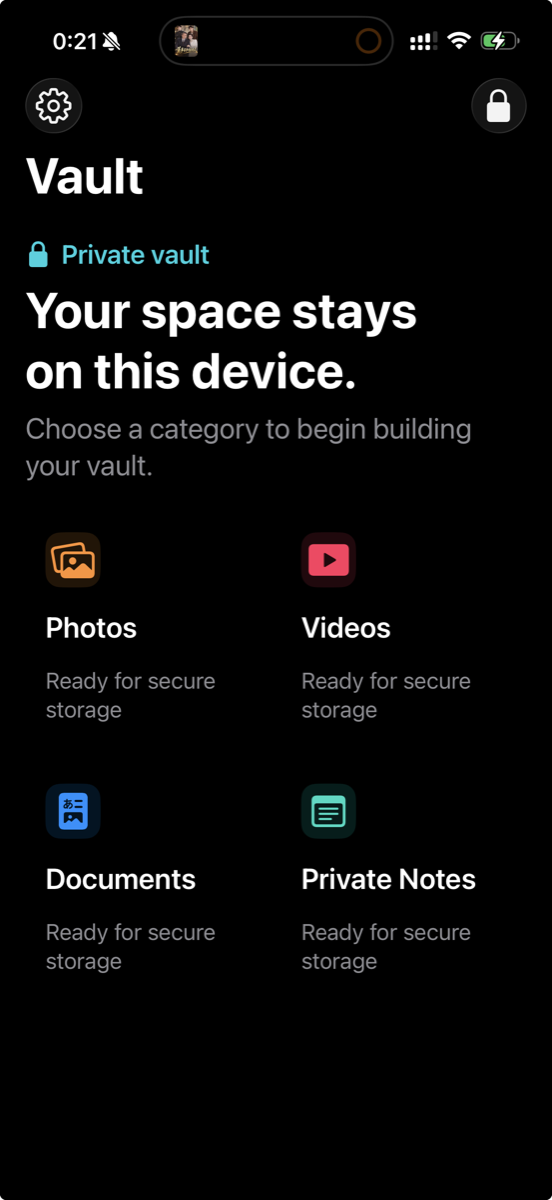
動画画面の+を押し、保存先を選んでから「写真」の動画を選択します。「ファイルから追加」も利用できます。iCloud上の動画はダウンロード完了までお待ちください。保存後は内蔵プレーヤーで再生できます。
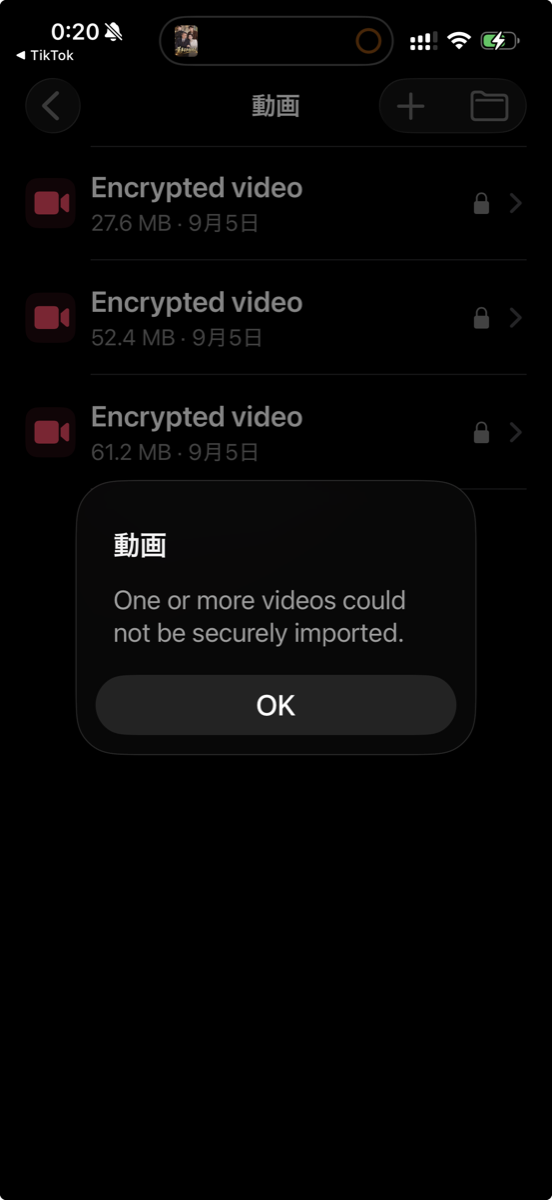
ヒント:写真・動画・書類は、項目を開くと共有、端末の写真ライブラリへ戻す、OneMemoから削除といった操作を選べます。削除前には内容を確認してください。
Advanced protection
一般スペースと暗号化スペースはそれぞれ別のパスコードで開きます。一般スペース内には暗号化スペースへの移動リンクを表示しません。
暗号化スペースの自動削除は初期状態でオフです。有効にすると、どちらのスペースのパスコードにも一致しない入力が5回連続した場合、暗号化スペースの内容だけを消去します。一般スペースの内容は残ります。消去は取り消せません。
日常的な整理のためのスペースです。設定で選択した認証方法で利用します。
共通のログイン画面に入力したパスコードに対応するスペースが開きます。
FAQ
困ったときは、まずこちらをご確認ください。
各スペースの設定で、生体認証のみ・専用パスコードのみ・生体認証と専用パスコードの併用から選べます。生体認証は対応端末のFace IDまたはTouch IDを使用します。
項目の詳細画面から、写真ライブラリへ戻す操作や共有を選べます。端末側の写真アクセス許可が必要になる場合があります。
共通のログイン画面に入力したパスコードに対応するスペースが開きます。
バージョン1.1では、ログイン画面のパスコードを忘れた場合の操作から、共通のリセット用パスコードを入力して対象スペースの新しいパスコードを設定します。アクセス用とリセット用の両方を失った場合、サポートでは暗号化された内容を解除・復元できません。
ご質問や不具合のご相談は、以下のメールアドレスへご連絡ください。パスコードは送らないでください。